※当サイトはアフィリエイト広告を利用しています。
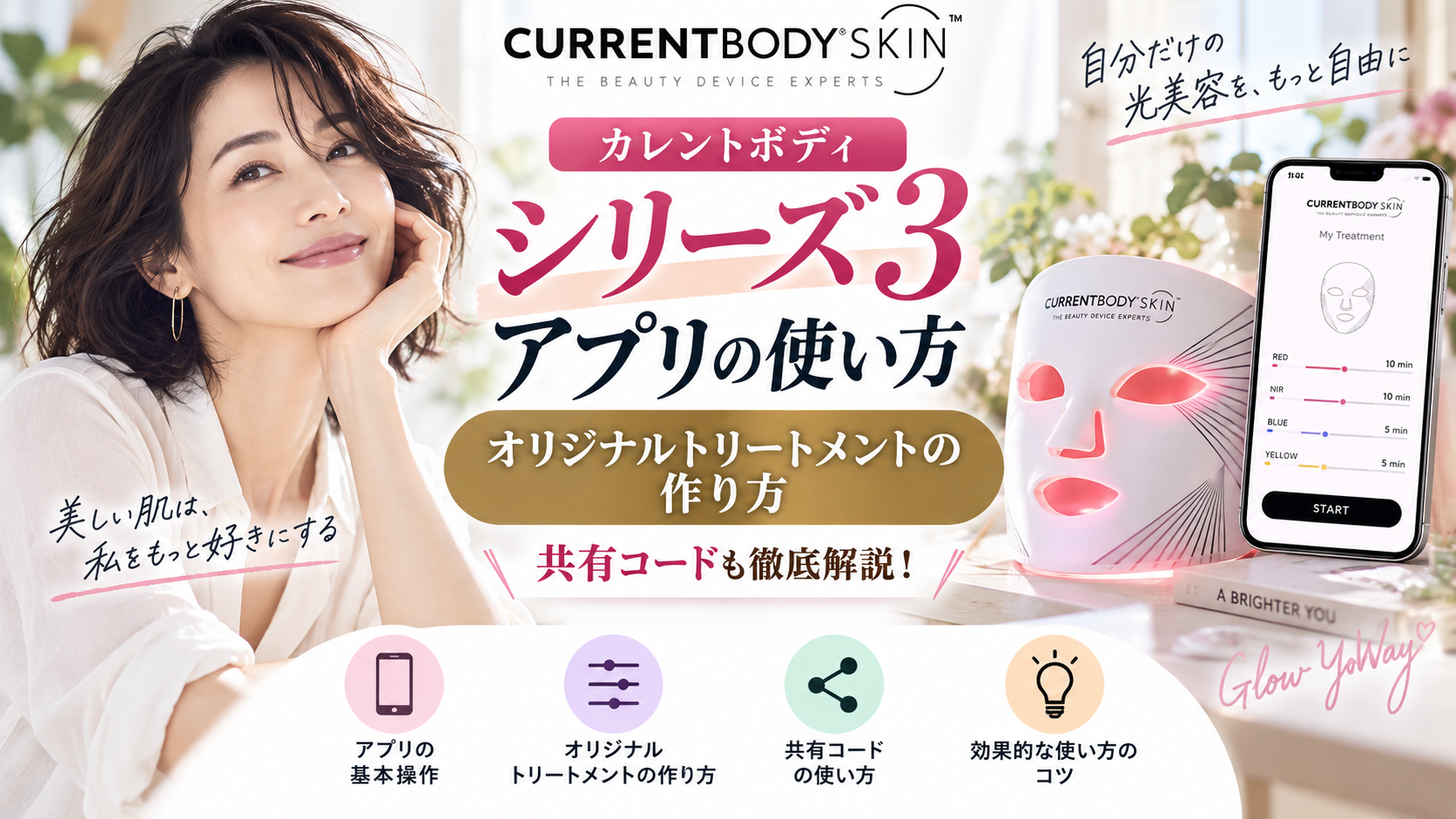
カレントボディの新商品「LEDライトセラピーマスク:シリーズ3」で注目したいのが、専用アプリを使ったパーソナライズ機能です。
シリーズ3では、用意されているプリセットモードを使うだけでなく、6種類のLED波長を使って自分だけのオリジナルトリートメントを作成できます。
さらに、作ったトリートメントは保存でき、共有コードを使ってほかの人とシェアすることも可能です。
とはいえ、
- アプリでは何ができるの?
- オリジナルトリートメントはどうやって作る?
- 6波長はどう設定する?
- 作ったモードをLEDマスクへ送る方法は?
- 共有コードはどこで確認する?
- ほかの人の共有コードはどう使う?
など、初めてだと少し難しそうに感じますよね。
結論からいうと、操作の流れはそれほど複雑ではありません。
波長を選ぶ→使いたいLEDに設定する→保存する→LEDマスクへ送信するという流れで、自分用のトリートメントを作れます。
 マーサ
マーサアプリと聞くと難しそうですが、最初からオリジナルモードを作らなくても大丈夫。まずは4つのプリセットから始めて、慣れてからカスタマイズできますよ。
📌 この記事でわかること
- シリーズ3専用アプリでできること
- 4つのプリセットモードについて
- オリジナルトリートメントの作り方
- ペイント・消去・塗りつぶしの違い
- 作ったモードをLEDマスクへ送る方法
- 共有コードを確認する方法
- ほかの人の共有コードを使う方法
この記事は、カレントボディから提供されたSeries 3デバイス用アプリの公式使用方法をもとに解説しています。
商品到着後は、実際のアプリ画面や私が作ったオリジナルトリートメントも追記予定です。
30秒でわかる!シリーズ3のアプリでできること
| 機能 | できること |
|---|---|
| プリセット | 用意された4つのモードを使用 |
| オリジナル作成 | 6波長を使って自分用のモードを作成 |
| ペイント | 選択した波長を個々のLEDに設定 |
| 消去 | 設定したLEDの波長をリセット |
| 塗りつぶし | 選択した波長をマスク全体に設定 |
| 保存 | 作成したトリートメントを保存 |
| デバイスへ送信 | 作ったモードをLEDマスクへ保存 |
| 共有 | コードを使ってトリートメントをシェア |
シリーズ3の大きな特徴は、決められたモードを選ぶだけではありません。
自分が使いたい波長を選び、LED単位で設定して、自分用のトリートメントを作れるところが従来モデルとの大きな違いです。
【内部リンク】
→ カレントボディLEDマスク シリーズ3の6種類のLED波長の違い|青・緑・黄・赤・近赤外線を比較
\ アプリで自分専用のLEDケアへ /
クーポンコード「KIRA」で10%OFF
※適用条件は購入前に公式サイトでご確認ください。
シリーズ3のアプリには4つのプリセットモードがある
「自分でLEDを設定するのは難しそう」と感じる方もいるでしょう。
Series 3の公式アプリマニュアルでは、まず4つのプリセットモードが用意されていることが確認できます。
そのため、購入したその日からすべてのLEDを自分で細かく設定しなければならないわけではありません。
初めて使うならこの順番がおすすめ
- まずプリセットモードを使う
- アプリの操作に慣れる
- 6波長の特徴を確認する
- 自分のオリジナルトリートメントを作る
- 気に入ったモードを保存する
マーサ機械やアプリが得意ではない人でも、まずプリセットを使ってから少しずつ覚えればよさそうですね。
シリーズ3のオリジナルトリートメントの作り方
ここからは、公式アプリマニュアルをもとに、オリジナルトリートメントを作る流れを順番に見ていきます。
STEP1|オリジナルトリートメント作成を選ぶ
アプリでは、プリセットの4モードとは別に、オリジナルトリートメントの作成または共有コードを使用するメニューがあります。
自分で作成する場合は、オリジナルトリートメントを作成する項目を選択します。
STEP2|使用したいLED波長を選ぶ
次に、使いたい波長を選択します。
Series 3には、次の6種類の波長が搭載されています。
- 青色:415nm
- 緑色:532nm
- 黄色:590nm
- 赤色:633nm
- 近赤外線:830nm
- 深部近赤外線:1072nm
肌悩みに合わせて、使用したい波長を選択します。
【内部リンク】
→ シリーズ3の6種類のLED波長の違い|青・緑・黄・赤・近赤外線を比較
STEP3|ペイント・消去・塗りつぶしを使う
波長を選んだら、どのLEDへ設定するのかを決めます。
| ツール | 役割 |
|---|---|
| ペイント | 選択した波長を個々のLEDに設定 |
| 消去 | 設定したLEDの波長をリセット |
| 塗りつぶし | 選択した波長をマスク全体に設定 |
公式マニュアルでは、ペイントを使う場合は設定したいLEDをタッチするか、複数のLEDをなぞって設定します。
一方、「塗りつぶし」を使う場合は、選択した波長がマスク全体に適用されます。
顔全体を同じ設定にすることも、LEDごとに違う設定を作ることもできるのがSeries 3の面白いところです。
STEP4|間違えたら取り消し・再実行・クリア
トリートメント作成中には、
- 取り消し
- 再実行
- クリア(削除)
も使用できます。
途中で設定を間違えても、最初からすべて作り直す必要はありません。
STEP5|「保存して続行」を選ぶ
オリジナルトリートメントが完成したら、「保存して続行」を選びます。
次に、作ったトリートメントへ名前を付けます。
公式アプリマニュアルでは、トリートメントモード名には半角アルファベットと数字が使用できると案内されています。
オリジナルモード作成の流れ
- 使いたい波長を選ぶ
- LEDへ波長を設定する
- 必要に応じて修正する
- 「保存して続行」を選ぶ
- モード名を入力する
- もう一度「保存して続行」を選ぶ
マーサ商品が届いたら、私自身が50代の肌悩みを考えながら実際にモードを作り、この部分にアプリ画面を追加します。
作ったトリートメントをSeries 3へ送る方法
オリジナルトリートメントを作っただけではなく、実際にLEDマスクで使用するための手順もあります。
公式アプリマニュアルでは、次の流れでSeries 3へトリートメントを保存します。
- 保存したトリートメントを選ぶ
- 「デバイスに送信」を選ぶ
- LEDマスクを起動する
- LEDマスクをスマートフォンの近くに置く
- 「スキャンを開始」を選ぶ
- トリートメントがLEDマスクへ保存される
公式マニュアルでは、LEDマスクを起動してスマートフォンの近くに置き「スキャンを開始」を選ぶと、自動的にLEDマスクへトリートメントが保存されると案内されています。
アプリの中で作るだけで終わりではなく、作ったモードをSeries 3本体へ送って使うという流れです。
\ 自分好みにカスタマイズできるSeries 3 /
クーポンコード「KIRA」で10%OFF
※適用条件は購入前に公式サイトでご確認ください。
シリーズ3の共有コードとは?
Series 3のもうひとつ面白い機能が共有コードです。
自分が作ったオリジナルトリートメントは、コードを使ってほかの人とシェアできます。
反対に、ほかの人が作ったトリートメントの共有コードを受け取れば、そのコードをアプリへ入力して利用できます。
自分だけで使うだけでなく、気に入ったLED設定をほかのSeries 3ユーザーと共有できる仕組みです。
自分の共有コードを確認する方法
公式アプリマニュアルでは、作成したトリートメントの画面を下へスクロールすると共有コードを確認できると案内されています。
そのコードを伝えることで、ほかのSeries 3ユーザーにも同じトリートメントを共有できます。
ほかの人の共有コードを使う方法
共有されたトリートメントを使用するときは、アプリの共有コード入力欄へコードを入力します。
公式マニュアルでも、オリジナルトリートメントの作成と並んで、「シェアされたトリートメントを使用する場合はこちらにコードを入力」という流れが案内されています。
共有コードでできること
- 自分のオリジナルトリートメントを共有する
- ほかの人のトリートメントを試す
- 同じ設定を一から作り直す手間を減らせる
- 気に入ったLED設定を保存して活用する
MyDose™はアプリで作ったLEDケアをサポート
Series 3では、ただ好きな色のLEDを組み合わせるだけではありません。
搭載されているMyDose™は、6つの波長をLEDごとに個別コントロールし、選択したトリートメントに合わせて照射量を自動計算する仕組みです。
そのため、6波長・750個のLED・アプリ・MyDose™がそれぞれ独立しているのではなく、組み合わせてパーソナライズされたLEDケアを作るのがSeries 3の特徴です。
マーサ「アプリで自由に作れる」だけではなく、MyDose™が照射量の計算を担うところまで含めてSeries 3の新しさなんですね。
【内部リンク】
→ カレントボディLEDマスク Series 3の使い方は?6波長・MyDose™・アプリ機能を徹底解説!
シリーズ3のアプリはこんな人に便利
アプリ機能を活用しやすい人
- 複数の肌悩みが気になる
- 6波長を自分に合わせて使いたい
- 決められたモードだけでは物足りない
- その日の肌状態に合わせてLEDケアを変えたい
- オリジナルモードを保存して使いたい
- ほかの人とLED設定を共有したい
特に、「せっかくSeries3を買うなら6波長を自分に合わせて使いこなしたい」という方にとって、専用アプリは重要な機能になりそうです。
シリーズ3のアプリについてよくある質問
オリジナルトリートメントは自分で作れますか?
はい。公式アプリマニュアルでは、自分で波長を選び、ペイントや塗りつぶしを使ってオリジナルトリートメントを作成できると案内されています。
LEDを1個ずつ設定できますか?
はい。ペイント機能では選択した波長を個々のLEDへ設定できます。複数LEDをなぞって設定することもできます。
マスク全体を同じ波長にできますか?
公式マニュアルでは「塗りつぶし」を使用すると、選択した波長をマスク全体へ適用できると案内されています。
作ったトリートメントは保存できますか?
はい。「保存して続行」を選び、トリートメントモード名を入力して保存できます。
作ったモードをLEDマスクへ送るには?
保存したトリートメントを選んで「デバイスに送信」を選択し、LEDマスクを起動してスマートフォンの近くへ置きます。その後「スキャンを開始」を選ぶ流れが公式マニュアルで案内されています。
共有コードはどこで確認できますか?
公式マニュアルでは、対象画面を下へスクロールすると共有コードを確認できると案内されています。
ほかの人の共有コードも使えますか?
はい。共有されたトリートメントを使用するときは、アプリの指定された欄へ共有コードを入力します。
まとめ|Series3はアプリで自分だけのLEDトリートメントを作れる
| 機能 | Series 3でできること |
|---|---|
| プリセット | 4モード |
| 波長選択 | 6種類から選択 |
| ペイント | LEDごとに波長を設定 |
| 塗りつぶし | マスク全体に設定 |
| 保存 | オリジナルモードを保存 |
| 本体へ送信 | アプリからLEDマスクへ保存 |
| 共有 | コードでシェア可能 |
カレントボディLEDライトセラピーマスク Series 3は、用意されたモードを使うだけのLEDマスクではありません。
6種類の波長から使いたいLEDを選び、ペイントや塗りつぶしを使って、自分用のオリジナルトリートメントを作れます。
さらに、作ったモードをSeries 3本体へ保存したり、共有コードを使ってシェアしたりできるのも大きな特徴です。
「決められたLEDケアを使う」から「自分に合わせたLEDケアを作る」へ進化したのがSeries 3といえるでしょう。
マーサSeries 3が届いたら、実際にアプリを操作してオリジナルトリートメントを作ります。使いやすさや私が作ったモード、共有コードもこの記事へ写真付きで追記しますね。
\ 6波長を自分好みにカスタマイズ /
クーポンコード「KIRA」で10%OFF
※適用条件は購入前に公式サイトでご確認ください。
コメント